Introduzione
Questa guida spiega come utilizzare «Impostazioni SDI fatturazione» nel gestionale Ippocrate Manager (/impostazioni_studio/impostazioni_sdi). Tutti gli esempi usano dati fittizi dello Studio Dentistico Rossi.
Suggerimento: usa la ricerca globale (⌘K su Mac, Ctrl+K su Windows) per raggiungere rapidamente questa funzione.
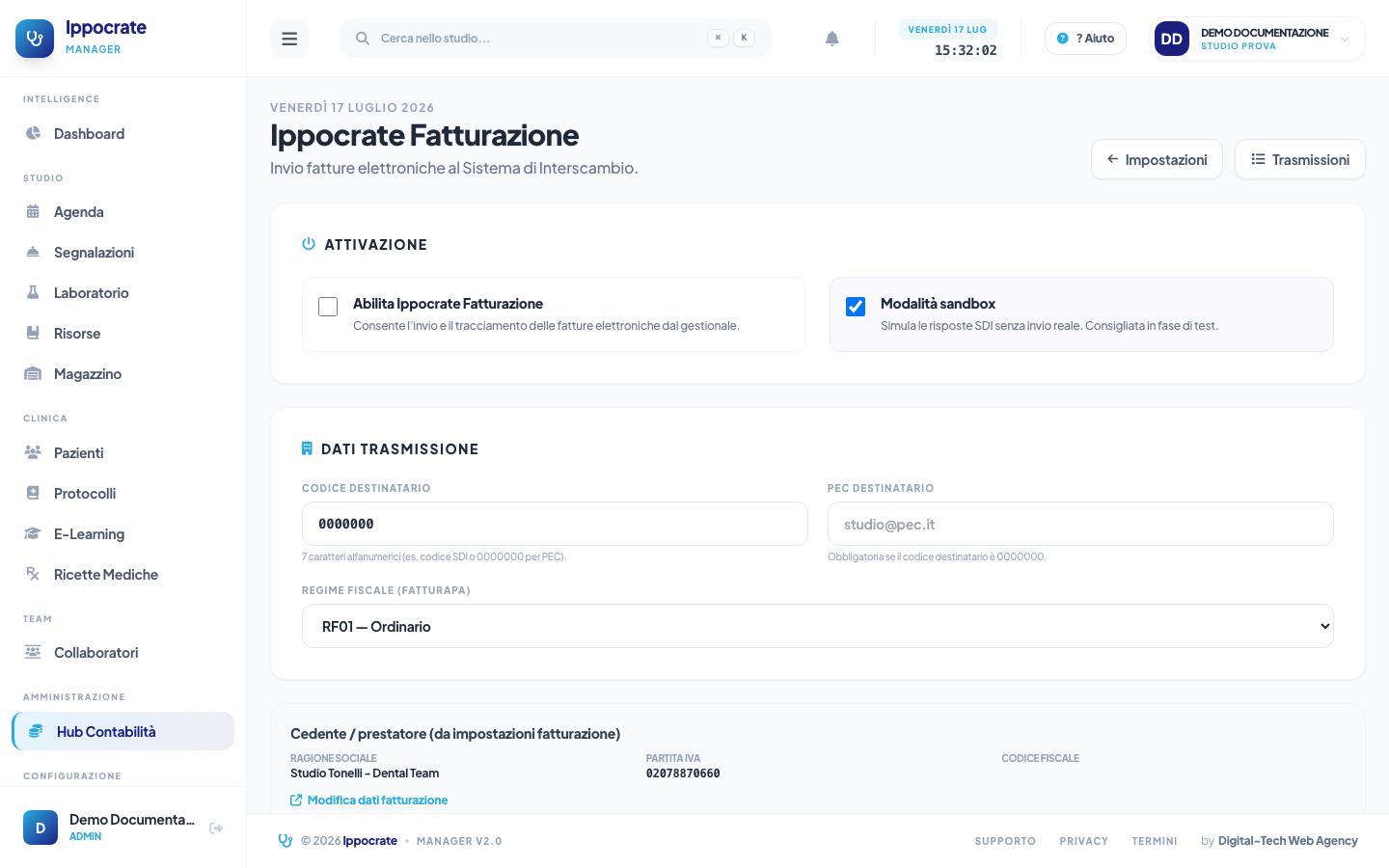
Procedura passo-passo
- Accedi a Ippocrate Manager con le tue credenziali.
- Dal menu laterale o dalla ricerca globale (⌘K), apri la sezione correlata.
- Individua la funzione «Impostazioni SDI fatturazione» nell'interfaccia.
- Segui le azioni indicate a schermo usando i dati dimostrativi (es. paziente Mario Rossi).
- Salva le modifiche e verifica il risultato nella lista o nel dettaglio.
Attenzione: verifica sempre i permessi del tuo ruolo prima di modificare dati clinici o fiscali.
- Ho i permessi necessari per questa operazione
- Ho selezionato il paziente o record corretto
- Ho verificato i dati prima del salvataggio
Domande frequenti
Non trovo «Impostazioni SDI fatturazione» nel menu
Il tuo ruolo potrebbe non avere i permessi. Contatta l'amministratore dello studio o consulta la guida Ruoli e permessi.
Posso annullare un'operazione?
Dipende dalla funzione: alcune azioni sono reversibili dal log attività, altre richiedono intervento admin.
Dove trovo aiuto aggiuntivo?
Usa il pulsante «? Aiuto» in alto a destra su ogni pagina del gestionale per aprire questa guida.